
Mit Komponenten-Labels können Marketingfachleute ihre Komponenten auf logische Weise kennzeichnen und gruppieren und so bessere Erkenntnisse über mehrere Kampagnen und Zeiträume hinweg gewinnen. Labels können zu Listen, benutzerdefinierten Ereignissen, Segmenten in Listen, Inhalten, Journeys, Kadenzplänen, Contentblöcken und Datenaustausch-Komponenten (z. B. Importe, Aufgaben, Datensynchronisationen usw.) hinzugefügt und in generischen Exporten (für externe Reporting-Zwecke) und für das Reporting in Selligent verwendet werden.
Hinweis: Die Verwaltung von Komponenten-Labels unterliegt Berechtigungen. Benutzer mit Zugriffsberechtigungen können sich Labels anzeigen lassen und sie erstellen. Benutzer mit der Berechtigung „Nur Lesen“ können sich Labels nur anzeigen lassen. Alle Benutzer können unabhängig von den eingestellten Berechtigungen den Komponenten Labels zuweisen.
Hinweis 2: Komponenten-Labels sind Geschäftsbereichsspezifisch.
Die Label-Übersicht zeigt alle konfigurierten Labels an. Sie können die Labels auf- oder absteigend sortieren, indem Sie auf die Spaltenüberschrift klicken.
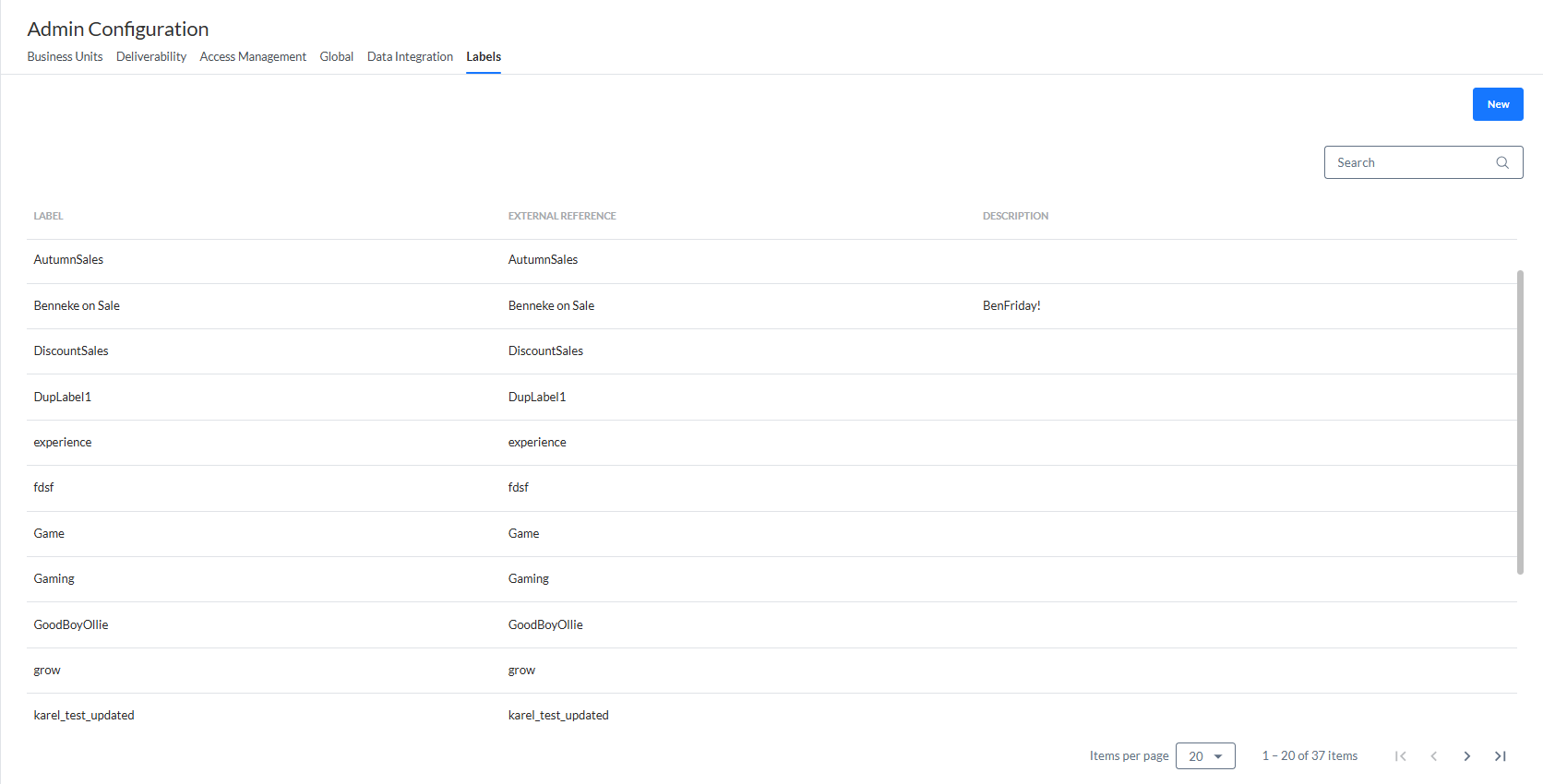
Von der Übersicht aus können Sie
- Nach einem Label suchen – Beginnen Sie mit der Eingabe der ersten Zeichen der Label-ID in das Suchfeld.
- Ein neues Label erstellen – Siehe unten.
- Ein vorhandenes Label bearbeiten – Klicken Sie auf den Namen eines Label. Die Eigenschaften werden dann im rechten Gleitbereich angezeigt.
- Ein vorhandenes Label löschen – Durch Klicken auf das Papierkorbsymbol. Die Löschung eines Label ist nur möglich, wenn es nicht verwendet wird.
- Labels zusammenführen – Siehe unten.
- Die Nutzung eines Label anzeigen – Siehe unten.
Ein Label erstellen
Die Erstellung eines Label kann auf zwei Arten erfolgen. Direkt vom Abschnitt „Label“ in der Admin-Konfiguration aus oder aus den Komponenten heraus, denen die Labels zugewiesen sind.
Erstellung von Labels in der Admin-Konfiguration
Klicken Sie auf „Neu“, um die Erstellung zu starten. Der folgende Dialog „Eigenschaften“ wird angezeigt:
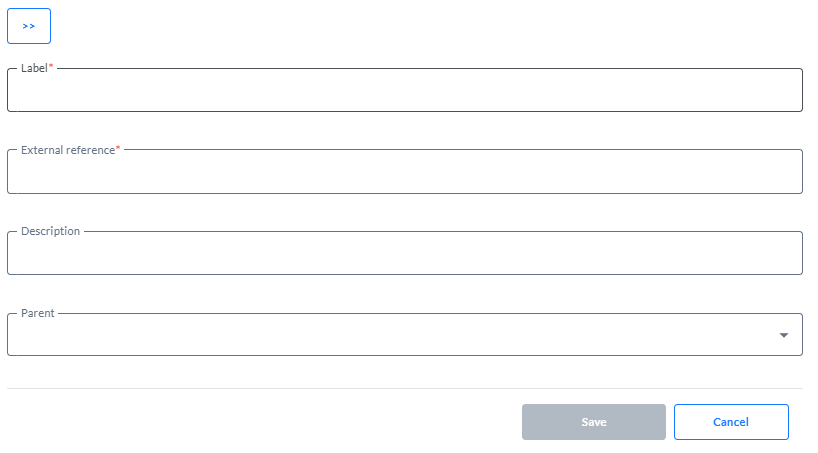
- Label* – Definieren Sie einen eindeutigen Namen für das Label. Dieser ist sichtbar, wenn aus den Komponenten heraus auf die Labels zugegriffen wird.
- Externe Referenz* – Definieren Sie eine eindeutige externe ID für das Label. Dies ist z. B. für Exporte nützlich, um diese Labels mit Labels auf externen Systemen abzugleichen.
- Beschreibung – Stellen Sie eine Beschreibung bereit, aus der hervorgeht, wofür das Label steht oder wann es verwendet werden sollte. Dies hilft den Marketingfachleuten, die richtigen Labels für ihre Komponenten auszuwählen.
- Übergeordnetes Label – Wählen Sie hier das übergeordnete Label aus, unter dem das aktuelle Label hinzugefügt werden soll. Es kann nur ein übergeordnetes Label ausgewählt werden.
Klicken Sie auf „Speichern“, um das Label in der Liste zu speichern.
Erstellung von Labels in der Komponente selbst
Wenn Sie über ausreichende Zugriffsrechte verfügen, können Sie auch aus einer Komponente heraus neue Labels erstellen. Es gibt zwei Möglichkeiten, wie dies geschehen kann:
1. Geben Sie in das Feld „Labels“ der Komponente den neuen Label-Wert ein. Der Benutzer wird darüber informiert, dass das Label nicht in der Liste der Labels gefunden wurde.
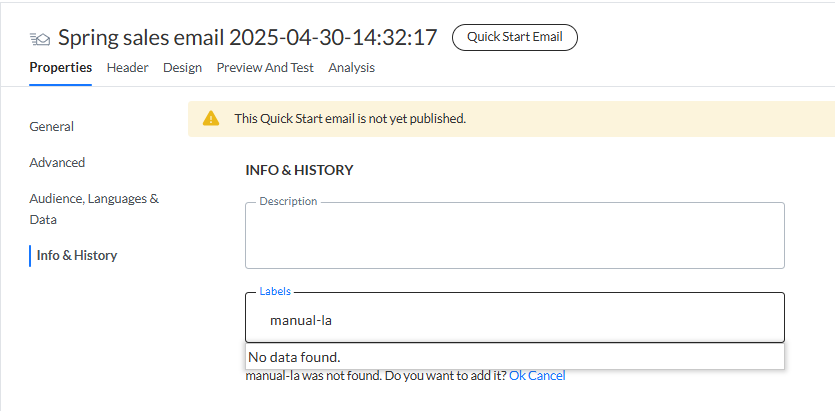
Drücken Sie ENTER. Das neue Label wird der Komponente automatisch hinzugefügt.
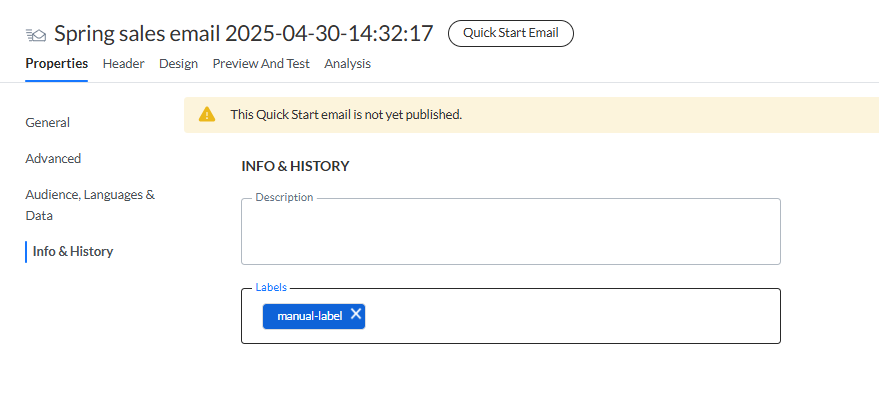
Um das Label jedoch auch als neues Label im Abschnitt „Admin-Konfiguration“ zu speichern, müssen Sie zunächst Ihre aktuelle Komponente speichern, der das neue Label zugewiesen wurde. Erst dann kann das Label von anderen verwendet werden.
Dieser Schritt ist notwendig, um zu vermeiden, dass falsche Labels in der Liste gespeichert werden.
2. Geben Sie im Feld „Labels“ der Komponente das neue Label ein und klicken Sie anschließend außerhalb des Feldes. Es wird eine Meldung angezeigt, die darauf hinweist, dass kein solches Label vorhanden ist, und Sie werden gefragt, ob Sie ein neues Label erstellen möchten:

Klicken Sie auf OK, um das neue Label hinzuzufügen. Auch hier müssen Sie zunächst die Komponente speichern. Erst dann wird das Label in der Übersicht der Labels im Abschnitt „Admin-Konfiguration“ sichtbar.
Labels zusammenführen
Das Zusammenführen von Labels ermöglicht es, nur eines von zwei Labels beizubehalten und alle Komponenten von einem Label in das zusammengeführte Label zu verschieben.
Das Zusammenführen von Labels ist auf folgende Weise möglich:
- Öffnen Sie die Eigenschaften eines vorhandenen Label und ändern Sie den Namen des Label in einen bereits vorhandenen Namen. Das Popup-Fenster „Zusammenführen“ wird angezeigt.
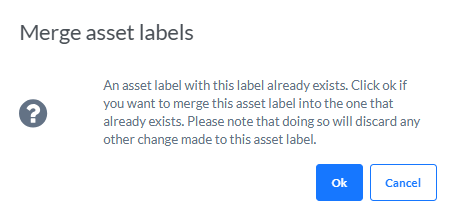
- Wenn Sie das Zusammenführen bestätigen, wird das aktuelle Label gelöscht und das Duplikat bleibt bestehen. Alle Komponenten, die mit dem aktuellen Label verknüpft sind, werden dem Ziel-Label zugewiesen.
- Wenn das Zusammenführen abgebrochen wird, findet keine Aktualisierung statt.
Hinweis: Wenn Sie andere Elemente des Label bearbeiten (z. B. das ausgewählte übergeordnete Label) und sich für die Zusammenführung mit dem Label-Duplikat entscheiden, werden alle Änderungen am aktuellen Label ignoriert.
Nutzung des Label
Wenn das Label aktuell genutzt wird, sind diese Informationen in den Nutzung-Details verfügbar.
1. Um die Nutzung anzuzeigen, klicken Sie auf das entsprechende Nutzung-Symbol in der Übersicht.
2. Der rechte Gleitbereich zeigt eine Registerkarte pro Komponenten-Typ (Listen, Journeys, Inhalte, Contenblöcke), den Namen der Komponente und deres Geschäftsbereichs, in der das Label verwendet wird.
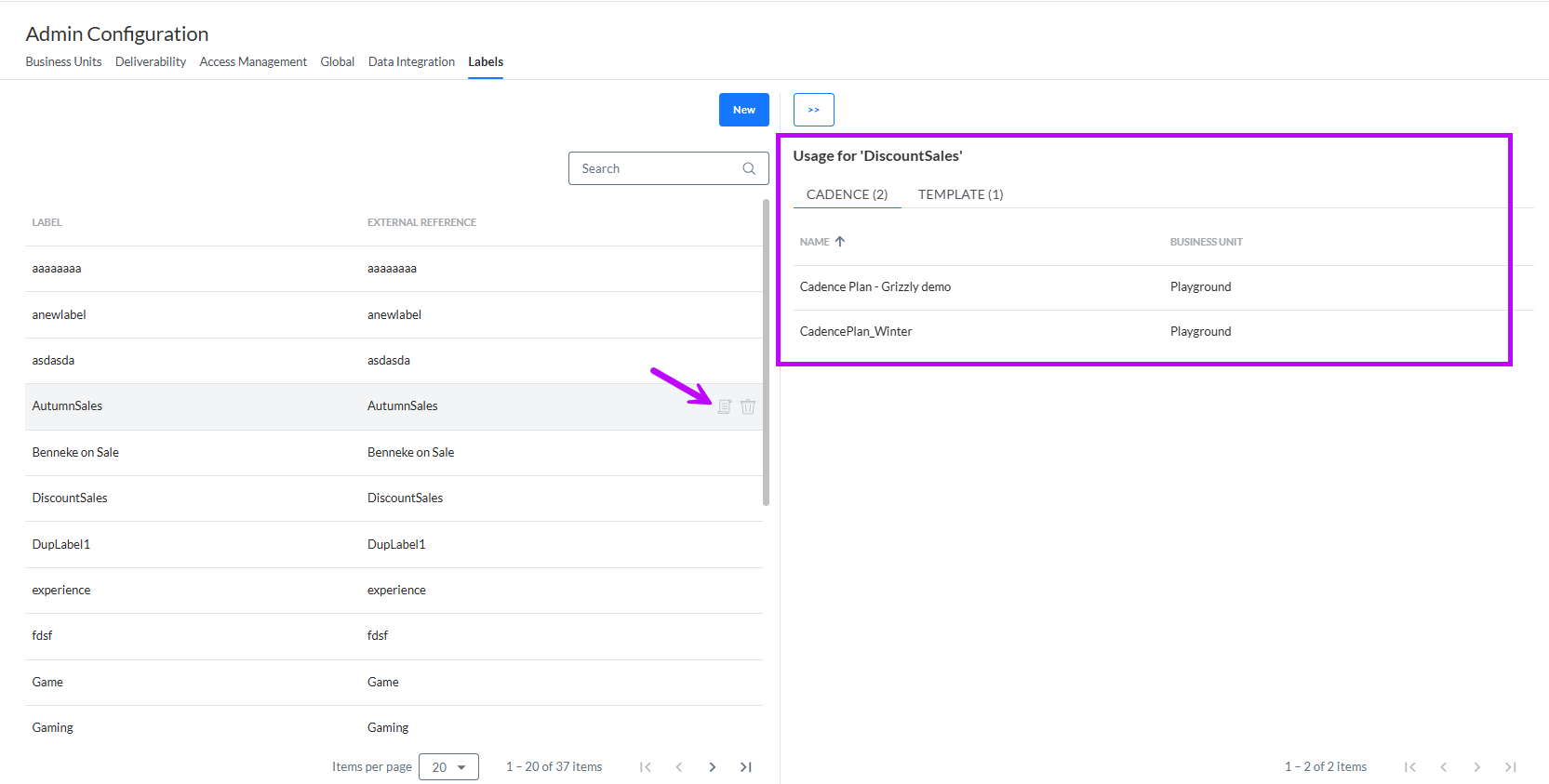
3. Sie können sich vom Bereich „Nutzung“ zur Komponente durchklicken.
